Guía para proyectistas de Civil 3D
Cómo plotear en lote en Civil 3D a PDF
En un proyecto de AutoCAD normal ploteas unas cuantas láminas y listo. En Civil 3D la historia es otra: un solo trazo de carretera puede convertirse en decenas de láminas de planta-perfil y cientos de secciones, repartidas en varios DWG. Aquí te explico cómo plotear en lote todo eso a PDF: primero el método manual con PUBLISH, honesto y completo, y al final cómo dejar de hacerlo hoja por hoja.
Soy ingeniero civil, no programador. Escribo esto porque perdí demasiadas entregas peleando con la cola de impresión de Civil 3D, y porque el tema está sorprendentemente mal explicado en español. Vamos por partes.
Por qué el ploteo masivo se complica en Civil 3D
En AutoCAD “puro” cada plano suele ser un layout dentro de un DWG, y con el comando PUBLISH los mandas todos a PDF de una vez. Civil 3D añade dos capas que rompen ese flujo simple:
- Las láminas se generan solas y se multiplican. Con Plan Production, un alineamiento largo produce una lámina de planta-perfil por cada view frame. Súmale las secciones transversales cada 20 metros y un proyecto vial pasa de tener 10 planos a tener 150 sin que tú los dibujes uno a uno.
- El proyecto vive en varios DWG. Los data shortcuts reparten superficies, alineamientos y perfiles entre archivos. PUBLISH trabaja sobre un dibujo (o un conjunto de planos), así que si las láminas están en cinco DWG, terminas abriendo y publicando cinco veces.
A eso se suma el clásico: si los page setups (tamaño de hoja, escala, CTB) no son idénticos en todos los layouts, el lote sale disparejo y vuelves a revisar lámina por lámina. Ordenar eso antes de plotear es la mitad del trabajo.
Plotear láminas de planta y perfil en lote
El punto de partida en Civil 3D es Plan Production: en vez de armar cada lámina a mano, dejas que Civil 3D las genere a lo largo del alineamiento. Este es el flujo que uso:
- Crea los view frames. Con el alineamiento listo, usa Create View Frames: eliges la plantilla de lámina, el estilo de planta-perfil y la escala. Civil 3D coloca un cuadro (view frame) por cada tramo.
- Genera las láminas. Con Create Sheets, Civil 3D crea un layout de planta-perfil por cada view frame, en el mismo DWG o en dibujos de producción aparte.
- Unifica el page setup. Antes de plotear, confirma que todos los layouts nuevos apunten al mismo tamaño de hoja, escala y CTB, y a tu impresora PDF (por ejemplo, DWG To PDF o tu PDF de preferencia).
- Publica el lote. Escribe PUBLISH, agrega todos los layouts a la lista, elige salida PDF, ordénalos y dale Publish. Marca Multi-sheet file si quieres un único PDF con todas las láminas, o Single-sheet para un PDF por lámina.
Si trabajas con un conjunto de planos (Sheet Set Manager), el atajo es publicar desde ahí: clic derecho en el set → Publish → Publish to PDF. El Sheet Set es la mejor forma nativa de mantener el orden cuando las láminas están en varios DWG.
Ploteo de secciones transversales y carreteras
Las secciones son donde el volumen de láminas explota. El flujo nativo también parte de generar las láminas y luego publicarlas:
- Secciones transversales. A partir de las sample lines creas las section views, y con Create Section Sheets Civil 3D genera sus propios layouts. Un corredor con secciones cada 20 m produce decenas de láminas de una sola pasada.
- Carreteras y obras lineales. Un corredor largo combina muchas láminas de planta-perfil y muchas de secciones. Es el escenario donde “abrir DWG, PUBLISH, esperar, siguiente DWG” se come la tarde entera.
La mecánica de impresión no cambia —sigues usando PUBLISH o el Sheet Set—, pero la escala del problema sí: ya no son 10 láminas, son cientos, en varios archivos. Y ahí el método manual, por más ordenado que estés, tiene un techo.
Automatizar el ploteo de todas las láminas
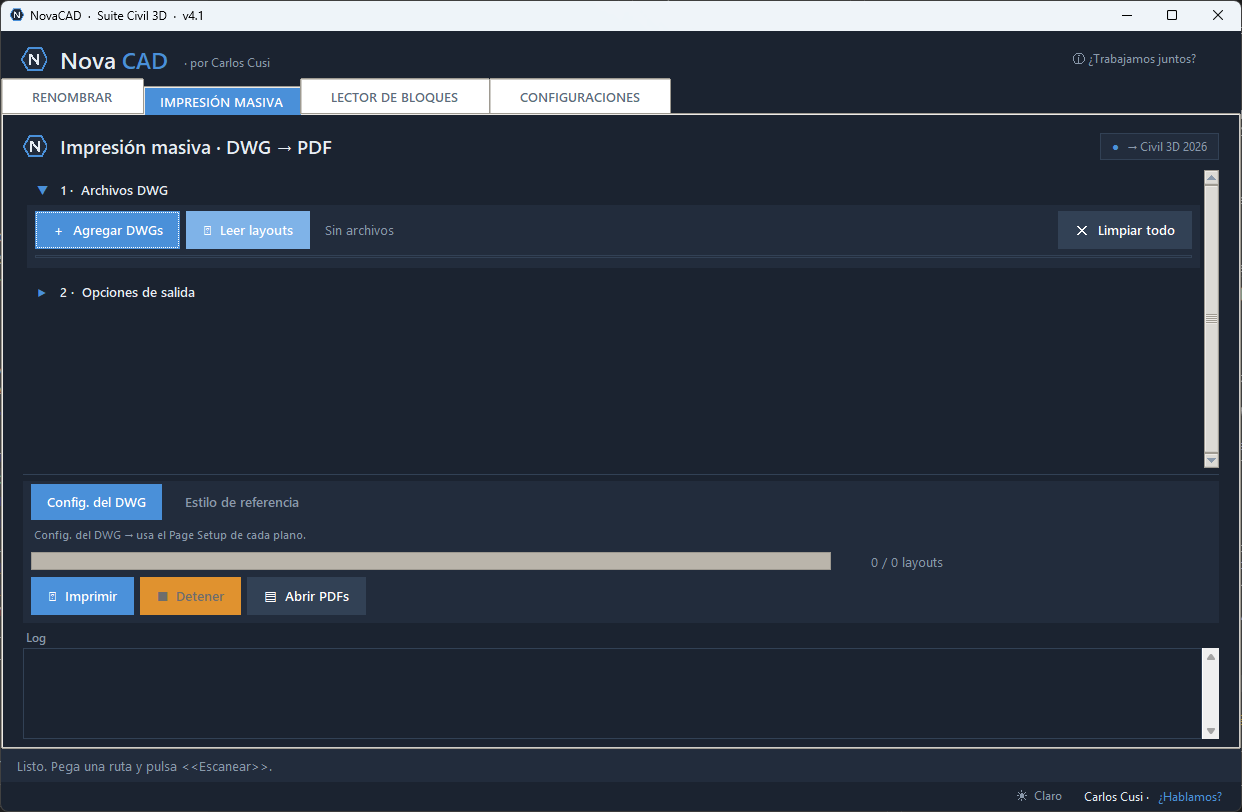
Cuando el proyecto son cientos de láminas repartidas en varios DWG, el problema deja de ser cómo plotear y pasa a ser cuántas veces repites el mismo ritual. Un flujo de ploteo masivo le da la vuelta: apuntas a la carpeta o al conjunto de DWG, marcas los layouts que quieres, y el proceso recorre el lote completo generando los PDF por ti —usando tu propia instalación de Civil 3D, con tus CTB y tus estilos, sin side-databases raras.
Es exactamente lo que hace NovaCAD: ploteo masivo de AutoCAD y Civil 3D a PDF, pensado justo para estos proyectos de decenas o cientos de láminas.
Ver el ploteo masivo con NovaCAD →Preguntas frecuentes
¿Cómo plotear en Civil 3D?
Plotear es imprimir una lámina a PDF (o a papel) con su escala, membrete y estilos de pluma. El comando base es PUBLISH: reúnes los layouts, eliges la impresora PDF, confirmas que todos comparten el mismo page setup y publicas. Para un proyecto entero conviene generar las láminas con Plan Production (view frames) y publicarlas juntas desde un conjunto de planos.
¿Cómo imprimir planos en Civil 3D?
Cada plano es un layout. Para uno solo usas PLOT; para varios a la vez, PUBLISH o el Sheet Set Manager, que te dejan encolar todas las láminas y mandarlas a PDF de una pasada. La clave es que los page setups sean consistentes: si cada layout está configurado distinto, el lote sale disparejo.
¿Cómo exportar de Civil 3D a PDF varios planos?
Con PUBLISH puedes sacar un único PDF multipágina o un PDF por lámina, según elijas Multi-sheet o Single-sheet file. Cuando las láminas están repartidas en varios DWG, PUBLISH trabaja dibujo por dibujo; ahí un flujo de ploteo masivo que recorre todo el lote de golpe te ahorra el ir abriendo archivo por archivo.
Escribí esta guía desde mi propia experiencia entregando proyectos viales en Civil 3D. La herramienta que terminé construyendo para no volver a plotear a mano —y de paso renombrar y extraer bloques en lote— se llama NovaCAD. El consejo de fondo vale con cualquier camino que elijas: en Civil 3D, el ploteo no debería ser una tarea tuya, sino un proceso.